เวิร์กช็อป · ครั้งที่ 10
เริ่ม workshop AI: ตั้งผู้ช่วยประจำคลาส แล้วทดลองงานแรกทีละขั้น
คู่มือเริ่มต้นสำหรับคนที่ยังใช้ AI ไม่คล่อง: เลือกไฟล์ให้ถูก ตั้ง Project และ Instruction ทดสอบผู้ช่วย ฝึกสรุปประชุมและให้ AI ถามกลับ พร้อมทางเลือกสำหรับมือถือและแชทธรรมดา
สารบัญบทความ
- ขั้นเตรียม: ใช้อะไร และต้องมีไฟล์ไหน
- ขั้นที่ 1: สร้างพื้นที่สำหรับงานนี้
- ขั้นที่ 2: ใส่ Instruction ให้ตรงกับเครื่องมือ
- ขั้นที่ 3: ทดสอบก่อนเริ่มทำงานยาว
- งานทดลอง A: สรุปประชุมให้แยกมติออกจากเรื่องที่ยังไม่ตกลง
- งานทดลอง B: ให้ AI ถามให้ครบก่อนทำแผน
- Skill ห้าตัวในคลาส ใช้ตรงไหน
- ติดตรงไหน ให้แก้ทีละจุด
- เมื่อเรียนช่วงสุดท้าย: แยกแชทหลักกับแชทวิจัยให้รู้เรื่อง
- พร้อมไปทำธุรกิจหนึ่งเรื่องให้จบหนึ่งรอบ
- แหล่งอ้างอิงสำหรับตรวจทาน
เป้าหมายของตอนนี้: มีพื้นที่ทำงานหนึ่งแห่งที่รู้ว่าเรากำลังเรียนอะไร และได้ลองงานเล็กสองงานก่อนเริ่มวิเคราะห์ธุรกิจ ไม่ต้องติดตั้งทุกอย่างให้ครบก่อนจึงเริ่มเรียนได้
เส้นทางอ่าน: ตอนที่ 1 แนวคิดจากการบรรยาย → ตอนที่ 2 เตรียมตัวและงานแรก → ตอนที่ 3 workshop 6 ขั้น
ขั้นเตรียม: ใช้อะไร และต้องมีไฟล์ไหน
เตรียมมือถือหรือคอมพิวเตอร์ที่เปิดแชท AI ได้หนึ่งเครื่อง ใช้บัญชีที่มีอยู่ก่อน และเลือกธุรกิจเพียงหนึ่งธุรกิจสำหรับฝึก หากไม่สะดวกใช้ข้อมูลจริง ให้เลือกตัวอย่างสมมติในคลาสหรือในบทเรียนนี้
เปิด โฟลเดอร์เอกสารที่วิทยากรแชร์ แล้วเลือกเฉพาะสิ่งที่ใช้ในขั้นปัจจุบัน:
| สิ่งที่เห็นในโฟลเดอร์ | ใช้เมื่อไร |
|---|---|
| AI for Data & Social Marketing for Exporter.pdf | อ่านสไลด์หรือแนบเป็นข้อมูลอ้างอิงให้ผู้ช่วย |
| 01-class-helper-ci | ตั้งผู้ช่วยประจำคลาส และเปิด Prompt 1–6 ทีละขั้น |
| 02-skill-pack | ทดลองชุดคำสั่งใช้ซ้ำ เลือกคู่มือให้ตรงกับแอปที่ใช้ |
| 03-mock-social-scan | ฝึกอ่านผลสำรวจสมมติ มี 9 กลุ่มธุรกิจใน 4 ตลาด |
| 04-bonus-super-folder | งานต่อยอดเรื่องการจัดโฟลเดอร์ความรู้ หลังจบรอบแรก |
| 05-Example Data | ข้อมูลสมมติสำหรับทดลอง เช่น ประชุม ร้านกาแฟ ธุรกิจ OEM และเครื่องประดับ |
ถ้า Drive ขอสิทธิ ให้ใช้บัญชีที่ได้รับเอกสารจากคลาสหรือขอเข้าถึงจากเจ้าของ ระหว่างรอเริ่มด้วยตัวอย่างฝึกด้านล่างได้ ภาพสไลด์ที่คัดมาอยู่ในบทความ ส่วนเอกสารฉบับเต็มเปิดจากต้นทางของวิทยากร
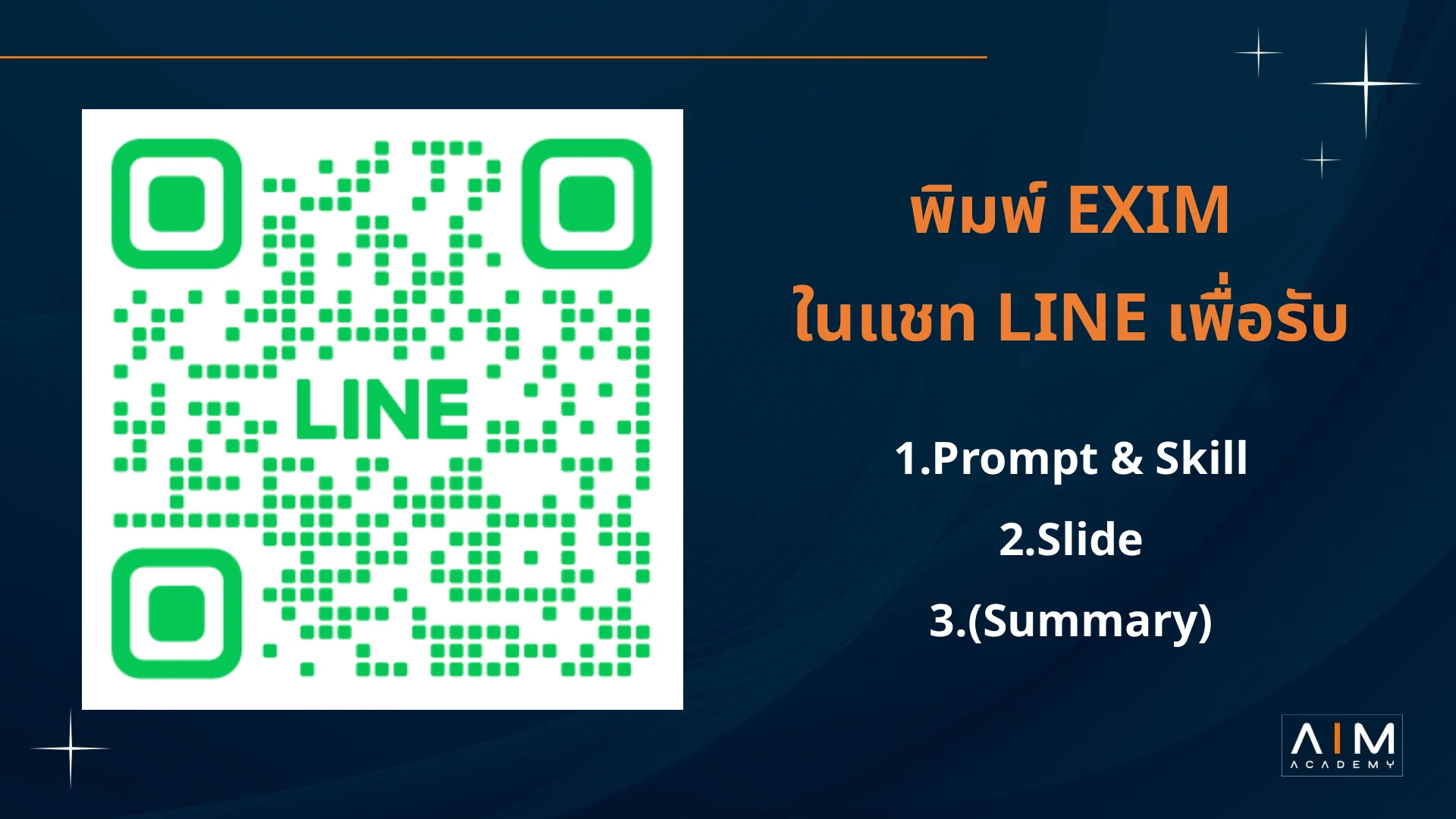
ภาพสไลด์หน้า 13 · หมอกิม / AIM Academy · คำว่า EXIM เป็นคำที่วิทยากรให้พิมพ์ในแชท LINE กดภาพเพื่อเปิดขนาดเต็ม
ถ้าเปิด QR บนโทรศัพท์เครื่องเดียวกันไม่สะดวก ใช้ ลิงก์ LINE OA หมอกิมจากคู่มือคลาส แล้วพิมพ์ EXIM ตามสไลด์ เป็นอีกช่องทางรับเอกสารที่ผู้สอนให้ไว้ ทั้งนี้การตอบกลับขึ้นกับระบบของผู้สอน
ก่อนแนบข้อมูลจริง: เลือกเฉพาะข้อมูลที่คุณมีสิทธิใช้กับบริการนั้น ปิดชื่อลูกค้า เบอร์โทร และรายละเอียดที่ไม่จำเป็น ข้อมูลที่ไม่อยากเปิดเผยให้ใช้ช่วงค่า หรือเขียนว่า “ยังไม่ให้ข้อมูล”
ขั้นที่ 1: สร้างพื้นที่สำหรับงานนี้
เส้นทางหลักต่อไปนี้ใช้ ChatGPT เป็นตัวอย่าง โดยอ้างอิงคู่มือทางการที่ตรวจเมื่อ 9 ตุลาคม 2569 เมนูและสิทธิใช้งานอาจต่างกันตามบัญชีและอุปกรณ์
- เปิด ChatGPT และลงชื่อเข้าใช้บัญชีของคุณ
- ในแถบด้านข้าง เลือก New project แล้วตั้งชื่อ เช่น
EXIM AI Workshop — สินค้าของฉัน - หากมีตัวเลือก Project-only memory ให้ใช้สำหรับแยกบริบทงานนี้จากแชทภายนอก Project การใช้ฟังก์ชันนี้ขึ้นกับการตั้งค่า Memory ของบัญชีหรือองค์กร
- เข้า Project ที่สร้าง แล้วเปิดเมนู ••• → Project settings เพื่อใส่คำสั่งของ Project
ขั้นสร้าง Project และตำแหน่งคำสั่งอ้างอิง คู่มือ Projects in ChatGPT หากไม่พบเมนู ให้เปิดผ่าน browser หรือใช้ทางเลือกแชทธรรมดาในขั้นถัดไป ไม่ต้องหยุดเรียนเพื่อเปลี่ยนแพ็กเกจ
ตรวจว่าผ่าน: เห็นชื่อ Project ของตัวเอง และเปิดแชทใหม่ภายใน Project ได้ การมีชื่อ Project ยังไม่ยืนยันว่าผู้ช่วยอ่านเอกสารแล้ว ต้องทดสอบในขั้นที่ 3
ขั้นที่ 2: ใส่ Instruction ให้ตรงกับเครื่องมือ
ถ้าใช้ ChatGPT และมีเอกสารคลาส: เปิด Google Doc: ChatGPT EXIM CLASS HELPER v1 ที่วิทยากรส่งให้ คัดลอกข้อความไปวางในช่อง Instructions ของ Project แล้วบันทึก ในบันทึกช่วงที่ 3 วิทยากรจัดทำฉบับ Google Doc นี้ระหว่างสอน เพราะฉบับเดิมยาวเกินช่องที่ใช้สาธิต
ถ้าใช้เครื่องมืออื่น: ใช้ไฟล์ผู้ช่วยและคู่มือที่ตรงกับเครื่องมือนั้น ชื่อเมนูอาจไม่เหมือน ChatGPT
ถ้าไม่มี Project หรือยังไม่มีไฟล์คลาส: เปิดแชทธรรมดาหนึ่งแชท แล้ววางคำสั่งเริ่มต้นฉบับฝึกนี้ ใช้ในแชทเดียวไปก่อน เมื่อย้ายแชท ให้แนบผลลัพธ์ที่บันทึกไว้กลับไปด้วย
ช่วยเป็นผู้ช่วย workshop AI สำหรับผู้เริ่มต้น
เป้าหมายคือทำข้อมูลธุรกิจและตลาดให้เป็นข้อเสนอที่ตรวจสอบได้
ตอบภาษาไทย อธิบายศัพท์ครั้งแรก และพาไปทีละขั้น
เส้นทางคือ P1 Business Context → P2 วิจัยตลาด → P3 ฐานความรู้
→ P4 เก็บข้อมูลตลาด → P5 Decision Brief → P6 Dashboard
ใช้เฉพาะข้อมูลที่อ่านได้จริง ถ้าไม่มีให้ระบุ “ยังไม่มีข้อมูล”
แยกข้อเท็จจริง การตีความ และข้อมูลสมมติ ห้ามสร้างแหล่งอ้างอิง
ถามครั้งละไม่เกิน 3–5 ข้อ ฉันตอบว่าไม่รู้ได้
ทุกขั้นบอกว่าควรได้อะไร ตรวจอย่างไร และบันทึกอะไรไว้ทำต่อ
ตอนนี้เริ่มจากแนะนำเส้นทางสั้น ๆ แล้วรอฉันเลือกธุรกิจ
อย่าสับสนสองที่: ช่อง Instructions ใช้กำหนดวิธีทำงาน ส่วนไฟล์อ้างอิงใช้บรรจุข้อมูลที่อยากให้ AI อ่าน ถ้าแนบสไลด์เป็นไฟล์อย่างเดียว ควรสั่งด้วยว่าให้ใช้สไลด์นั้นตอบเรื่องใด
ถ้าบันทึกคำสั่งไม่สำเร็จ: ตรวจว่าใช้ฉบับสำหรับเครื่องมือนั้น หากยังยาวเกิน ให้ใช้ฉบับฝึกสั้นด้านบนและวาง Prompt ของแต่ละขั้นในแชททีละชุด ไม่ต้องตัดกลางประโยคจนกฎสำคัญหาย
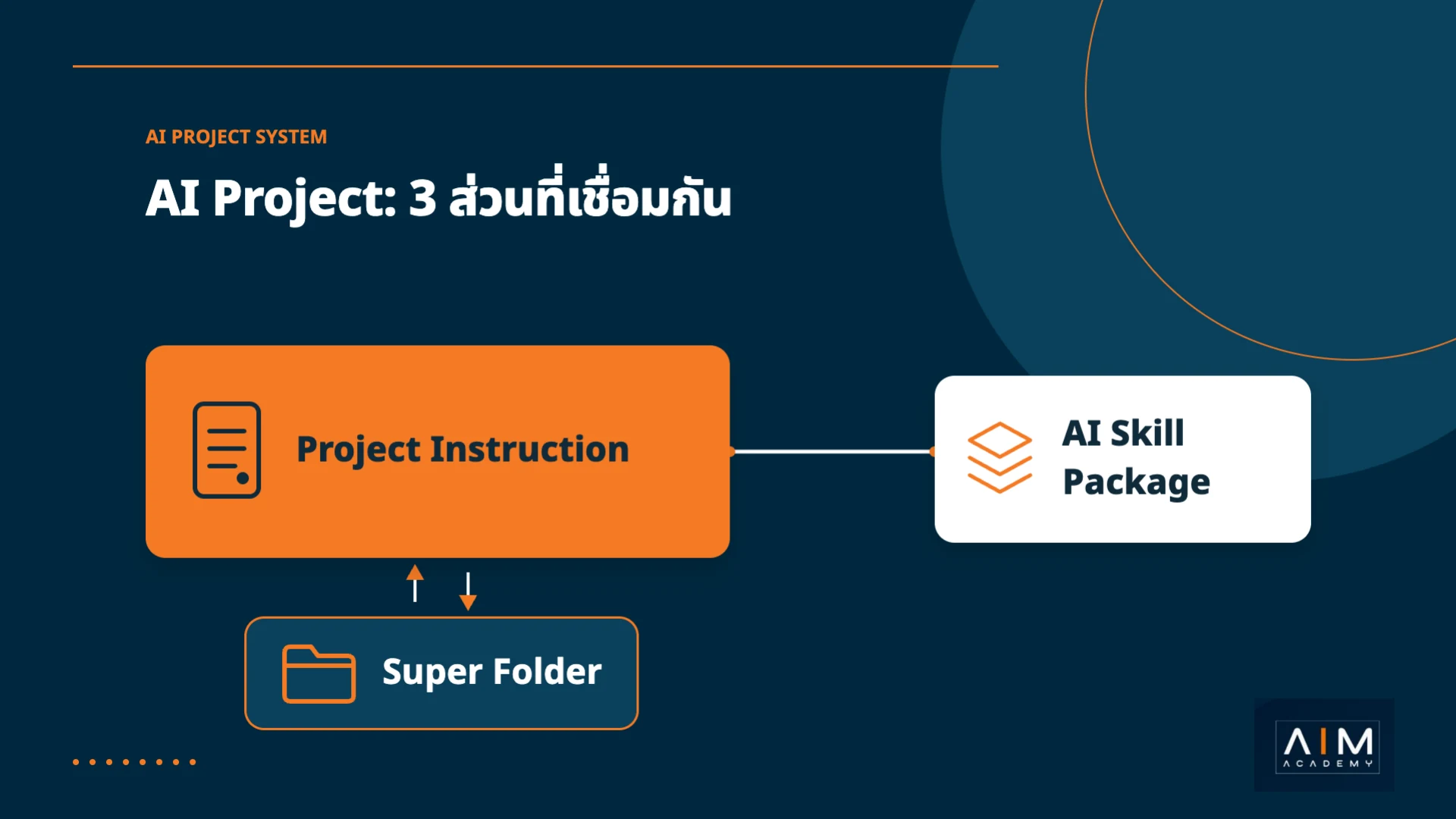
ภาพสไลด์หน้า 49 · หมอกิม / AIM Academy · ใช้ภาพนี้ช่วยแยกคำสั่งประจำงาน ชุดวิธีทำซ้ำ และข้อมูลธุรกิจ; มือใหม่ยังไม่จำเป็นต้องสร้างระบบเชื่อมไฟล์ กดภาพเพื่อเปิดขนาดเต็ม
ขั้นที่ 3: ทดสอบก่อนเริ่มทำงานยาว
หากต้องการถามเนื้อหาคลาส ให้เพิ่มสไลด์หรือข้อความส่วนที่เกี่ยวในพื้นที่อ้างอิงของ Project แล้วเปิดแชทภายในนั้น พิมพ์:
คุณช่วยฉันทำอะไรได้บ้างใน workshop นี้
สรุปเส้นทาง P1–P6 สั้น ๆ และบอกชื่อไฟล์ที่อ่านได้จริงตอนนี้
ถ้ายังไม่มีสไลด์หรือข้อมูลธุรกิจ ให้บอกตรง ๆ อย่าอ้างว่าอ่านแล้ว
ผ่านเมื่อ: ผู้ช่วยอธิบายเส้นทางได้และแยกไฟล์ที่มีออกจากไฟล์ที่ไม่มี ถ้าตอบเป็นผู้ช่วยทั่วไป ให้กลับไปดูว่ากำลังคุยใน Project ที่ถูกต้องและบันทึก Instructions แล้วหรือยัง
คำตอบว่า “อ่านได้” ยังควรทดสอบเพิ่มด้วยการถามหัวข้อหนึ่งจากไฟล์ เช่น “ในสไลด์ Spec กับ Rubric ต่างกันอย่างไร” แล้วเปิดสไลด์หน้า 36–37 เทียบ หากอ่านไฟล์ไม่ได้ ให้วางข้อความส่วนนั้นแทน
งานทดลอง A: สรุปประชุมให้แยกมติออกจากเรื่องที่ยังไม่ตกลง
ใช้ไฟล์ ตัวอย่างถอดเสียงประชุม.txt ในชุดคลาส หรือคัดลอกข้อความสมมติสั้น ๆ นี้ วางในแชททดลองอีกแชทเพื่อไม่ให้ปะปนกับธุรกิจที่กำลังทำ
[ข้อมูลสมมติสำหรับฝึก ไม่มีการประชุมจริง]
ประชุมทีม วันที่ 9 ตุลาคม 2569
ทีมอยากทดลองส่งตัวอย่างสินค้าให้ผู้นำเข้า แต่ยังไม่ได้อนุมัติงบ
คุณเอรับไปตรวจจำนวนตัวอย่างที่มี และแจ้งกลับวันที่ 12 ตุลาคม 2569
คุณบีเสนอให้แปลแผ่นข้อมูลสินค้าเป็นภาษาอังกฤษ
ที่ประชุมยังไม่ได้เลือกผู้รับผิดชอบงานแปล และยังไม่กำหนดวันเสร็จ
จากนั้นวางคำสั่ง:
สรุปข้อมูลประชุมที่ให้เป็น 4 ส่วน:
1) ประเด็นที่คุย 2) สิ่งที่ตกลงแล้ว 3) งาน | เจ้าของ | กำหนดส่ง
4) เรื่องที่ยังไม่ตกลง
รักษาป้ายข้อมูลสมมติ ไม่เพิ่มมติ งบ เจ้าของงาน หรือวันส่งเอง
ถ้าไม่ระบุให้เขียน “ยังไม่ระบุ” และบอกว่าต้องถามอะไรต่อ
ตัวอย่างส่วนหนึ่งของผลที่ควรได้:
| งาน | เจ้าของ | กำหนดส่ง | สถานะ |
|---|---|---|---|
| ตรวจจำนวนตัวอย่าง | คุณเอ | 12 ต.ค. 2569 | ตกลงให้ตรวจแล้ว |
| แปลแผ่นข้อมูล | ยังไม่ระบุ | ยังไม่ระบุ | เป็นข้อเสนอ ยังไม่มอบหมาย |
เช็กงาน: ต้องไม่เขียนว่าอนุมัติงบแล้ว ไม่โยนงานแปลให้คุณบีเพียงเพราะเป็นผู้เสนอ และต้องคงวันส่งของคุณเอ ถ้าพบข้อผิดพลาด ให้แก้โดยชี้ประโยคต้นทางแล้วขอฉบับใหม่
หากใช้แพ็ก Skill ตามคู่มือแล้ว คำสั่ง trx > meet เป็นทางลัดสำหรับงานสรุปประชุมในฉบับแชท ส่วนแอปที่ติดตั้ง Skill จริงใช้ชื่อเรียกตามรายการของแอปนั้น เครื่องหมาย / ไม่ใช่ข้อบังคับของแชทธรรมดา
งานทดลอง B: ให้ AI ถามให้ครบก่อนทำแผน
เลือกข้อมูลสมมติหนึ่งธุรกิจจากโฟลเดอร์ 05 หรือใช้ตัวอย่างนี้:
[ธุรกิจสมมติ] ร้านกาแฟมีเครื่องดื่มและเมล็ดกาแฟสำหรับชงเอง
อยากทดลองทำการตลาดเมล็ดกาแฟใน 30 วัน
ยังไม่ได้บอกกลุ่มลูกค้า งบ และกำลังจัดส่ง
ก่อนทำแผน ช่วยบอกว่ารู้อะไรแล้ว และถามสิ่งที่ขาดไม่เกิน 5 ข้อ
ให้ตัวเลือกที่ช่วยให้มือใหม่ตอบได้ พร้อมช่องตอบว่า “ยังไม่รู้”
รอฉันตอบก่อน แล้วจึงสรุปโจทย์กลับให้ยืนยัน
ตอบตามข้อมูลที่รู้จริง หากฝึกกับธุรกิจสมมติ ให้เขียนชัดว่าแต่ละคำตอบเป็น สมมติฐานสำหรับฝึก หลังตอบและยืนยันแล้วจึงสั่ง “ทำแผนฉบับร่างตามข้อมูลที่ยืนยัน”
ผ่านเมื่อ: แผนไม่อ้างงบหรือยอดขายที่ไม่มี และคำถามกลับเกี่ยวกับการตัดสินใจจริง หากใช้ชุดคำสั่ง Reflect Gate ฉบับแชทของคลาส สามารถพิมพ์ rf ต่อท้ายบรีฟเมื่อแนบและให้ AI อ่านคู่มือที่เกี่ยวแล้ว
Skill ห้าตัวในคลาส ใช้ตรงไหน
| ชุดคำสั่ง | ใช้เพื่อ | จุดตรวจง่าย ๆ |
|---|---|---|
Reflect Gate (rf) |
ตรวจความชัดของบรีฟก่อนเริ่มงานใหญ่ | ถามช่องว่างที่มีผล ไม่รีบสร้างแผน |
Transcript Rewriter (trx) |
เรียบเรียงถอดเสียงเป็นเอกสาร | ไม่เพิ่มมติหรือชื่อที่ต้นฉบับไม่มี |
Scout Social Audit (scn) |
วางแผนหรือเก็บข้อมูลตลาดแบบอ่านอย่างเดียว | บอกแหล่ง วันที่ และสิ่งที่เข้าไม่ถึง |
Numeric Recheck (rec) |
ทวนเลขที่คำนวณในแชท | แสดงตัวตั้ง สูตร และผลคำนวณใหม่ |
Handoff (handoff) |
เตรียมสรุปเพื่อย้ายไปแชทใหม่ | บอกงานค้างและไฟล์ที่ต้องแนบใหม่ |
คำสั้นในตารางเป็นข้อตกลงของชุดคำสั่งคลาส ไม่ใช่คำสั่งที่ทุกแอปรู้จักเอง หากพิมพ์แล้วไม่ทำงาน ให้ใช้ข้อความเต็มอธิบายงานและแนบไฟล์คำสั่งของ Skill นั้น การทำ P1–P6 ไม่ได้บังคับให้ติดตั้ง Skill ทั้งห้าตัว
ติดตรงไหน ให้แก้ทีละจุด
| อาการ | วิธีไปต่อ |
|---|---|
| ใช้มือถือแล้วไม่เห็นแถบ Project | เปิดเมนูด้านข้าง หรือใช้แชทเดียวกับ Instruction ฉบับฝึก |
| AI อ่าน ZIP ไม่ได้ | แตกไฟล์ด้วยแอปจัดการไฟล์ แล้วแนบเฉพาะ .txt หรือ .md ที่ใช้; หรือคัดลอกข้อความ |
| แนบไฟล์ไม่ได้หรือถึงจำนวนจำกัด | วางข้อความเฉพาะส่วนที่จำเป็นเป็นช่วง พร้อมชื่อไฟล์กำกับ |
| AI ถามเยอะจนไม่รู้จะเริ่มตรงไหน | สั่ง “ถามทีละ 3 ข้อ เริ่มจากขายอะไร ขายใคร และประเทศไหน” |
| ไม่พบ Canvas หรือดาวน์โหลดไม่ได้ | ให้ส่งเป็นข้อความ คัดลอกลง Notes, Word หรือ Google Docs |
| ไม่รู้จะต่อขั้นไหน | ถ้าใช้ Class Helper พิมพ์ menu; หรือบอก “ฉันมีไฟล์เหล่านี้แล้ว ช่วยบอกขั้นถัดไปหนึ่งอย่าง” |
เมื่อเรียนช่วงสุดท้าย: แยกแชทหลักกับแชทวิจัยให้รู้เรื่อง
- เก็บ Business Context ที่ตรวจแล้วไว้ในแชทหลักของ Project
- วาง Prompt 2 ในแชทหลัก เพื่อร่างคำสั่งวิจัยที่ตรงธุรกิจและประเทศเป้าหมาย
- เปิดแชทสำหรับวิจัยในเครื่องมือที่มี Deep Research แล้ววางคำสั่งที่ได้ อย่าส่งข้อมูลลับที่ไม่จำเป็นไปด้วย
- เมื่อรายงานเสร็จ เก็บรายงานพร้อมแหล่งอ้างอิง แล้วแนบกลับแชทหลักเพื่อทำ P3 ต่อ หากแนบไฟล์ไม่ได้ ให้คัดลอกเป็นส่วนพร้อมชื่อและวันที่
- ก่อนปิดแชท บันทึกของที่ตรวจแล้วเป็นไฟล์ เพื่อใช้จัด Super Folder ในตอนถัดไป
จุดตรวจ: แชทหลักยังรู้ว่าเราทำธุรกิจอะไร และอ่านรายงานฉบับใด หาก AI เห็นเพียงชื่อไฟล์ ให้แนบเนื้อหาใหม่ การตอบว่า “รับทราบ” ยังไม่ใช่หลักฐานว่าอ่านแล้ว
ต้นทาง: บันทึกช่วงที่ 4 ประมาณ 00:00–05:56 และ 08:35–10:46; วิธีลงมือและคำสั่งตรวจรายงานอยู่ใน P2 ของตอนที่ 3
พร้อมไปทำธุรกิจหนึ่งเรื่องให้จบหนึ่งรอบ
ก่อนเปิดตอนถัดไป ให้ตอบได้สามข้อ: ใช้ธุรกิจไหน, เริ่มจากข้อมูลจริงหรือสมมติ, และเก็บผลลัพธ์ไว้ที่ไหน ตั้งชื่อเอกสารให้เห็นวันที่ เช่น Business_Context_2026-10-09 และเก็บไฟล์ที่แก้แล้วให้แยกจากฉบับเก่า
ขั้นต่อไป: workshop AI 6 ขั้น: จากธุรกิจหนึ่งเรื่องถึง Dashboard ซึ่งมีคำสั่งพร้อมคัดลอก ตัวอย่างผลลัพธ์ จุดตรวจ และทางไปต่อครบทุกขั้น
แหล่งอ้างอิงสำหรับตรวจทาน
- บันทึกช่วงที่ 1 ประมาณ 15:15–30:31, ช่วงที่ 2 ประมาณ 00:00–07:49 และช่วงที่ 3 ประมาณ 04:38–22:25
- สไลด์ฉบับเต็ม หน้า 13–16 และ 49, คู่มือ
00-START-HEREใน EXIM Skill Pack และ ChatGPT EXIM CLASS HELPER v1 - Projects in ChatGPT — คู่มือทางการ ใช้ตรวจตำแหน่งเมนูและความหมายของ Project/Instructions ไม่ยึดข้อจำกัดแพ็กเกจหรือขนาดคำสั่งจากคำถอดเสียง
หมายเหตุบรรณาธิการ: คู่มือนี้เรียบเรียงขั้นตอนเพิ่มเพื่อให้ผู้เริ่มต้นทำตามได้ ตัวอย่างประชุม ร้านกาแฟ และ Prompt ฉบับฝึกเป็นเนื้อหาที่สร้างสำหรับบทเรียน ไม่ใช่ข้อมูลจริงหรือคำพูดตรงของวิทยากร หน้าจอแอปอาจเปลี่ยนได้ ให้ยึดเมนูและสิทธิที่บัญชีของคุณแสดงจริง